

よくある質問
よく寄せられるご質問
Q1:スマートフォンがあれば、AI録音カードは必要ありませんか?
スマートフォンでの録音は、着信や通知、アプリ操作などの影響を受ける場合があります。
TALIX & DingTalk A1は、スマートフォンとは独立して動作するAI録音カードです。大切な会議や商談、授業、インタビューなどを、より安定して長時間記録できます。
Q2:広い会議室や騒がしい場所でも録音できますか?
約5~8メートルの遠距離集音に対応し、500種類以上のシーンに対応したノイズ低減機能を搭載しています。
会議室や教室など、話者との距離がある場所でも、周囲の雑音を抑えながら音声を捉えやすくします。
※集音距離や録音品質は、周囲の環境や話者の声量によって異なります。
Q3:長時間の会議や出張でも使えますか?
最大約45時間の連続録音と、最大約60日間の待機に対応しています。
長時間の会議、研修、授業、インタビュー、出張など、頻繁に充電できない場面でも安心してご利用いただけます。
※使用時間は、設定や使用環境によって異なる場合があります。
Q4:録音した内容を文字起こし・要約できますか?
はい。録音した音声をAIが自動で文字起こしし、重要なポイントを整理して要約します。
録音内容を最初から聞き直す必要がなく、議事録の作成や情報整理にかかる時間を大幅に短縮できます。
Q5:通話録音や録音データの管理も簡単ですか?
骨伝導マイクを搭載し、通話録音と対面録音の両方に対応しています。
録音データは専用アプリに同期され、音声、文字起こし、AI要約をまとめて管理できます。
録音するだけでなく、文字起こし、要約、翻訳、管理まで、TALIX & DingTalk A1一台で効率化できます。
Q6:サブスクリプションは必要ですか?
各ユーザーは毎月300分まで、文字起こしを無料でご利用いただけます。
また、1月31日までにご購入・アクティベートいただいた場合、Proプランを3か月間無料でご利用いただけます。
Proプランでは毎月1,500分まで、Unlimitedプランでは文字起こしを無制限でご利用いただけます。
Q7:本体の材質は樹脂ですか?金属ですか?
本体はアルミニウム・マグネシウム合金の一体成型で、軽量かつ高い耐久性がございます。
Q8:通話中、TALIX & DingTalk A1とスマートフォンの距離はどれくらいまで大丈夫ですか?
通話中は、TALIX & DingTalk A1をスマートフォンから離して使用することはできません。
TALIX & DingTalk A1は、スマートフォンとBluetooth接続した状態で通話音声を取得するため、必ずスマートフォンの近くでご利用ください。
Q9:TALIX & DingTalk A1はDingTalkがなくても使えますか?
録音自体は、TALIX & DingTalk A1単体でも可能です。
ただし、録音データはDingTalkに保存されます。AI文字起こし、要点まとめ、翻訳などの機能をご利用いただく場合は、DingTalkとの連携が必要です。
Q10:録音データはどこに保存されますか?
クラウド保存を利用する場合、データはシンガポールのサーバーに保存されます。
※日本国内サーバーへの対応は、2026年9月を予定しています。
クラウド保存を利用しない場合、データはTALIX & DingTalk A1本体およびスマートフォンにのみ保存されます。
Q11:データの暗号化や安全性はどうなっていますか?
AESによる企業レベルの暗号化を採用しています。
録音データはユーザーアカウントに紐づいて管理され、ユーザー本人以外がアクセスできないよう保護されています。
Q12:端末が故障・交換になった場合、データはどうなりますか?
クラウド保存をご利用の場合、データは個人アカウントに紐づいて管理されます。
端末を交換しても、本人以外がデータを閲覧・取得することはできません。
クラウド保存を利用していない場合、データはTALIX & DingTalk A1本体およびアプリ内に保存されます。
端末の連携を解除すると、TALIX & DingTalk A1本体内のデータは削除されますが、アプリ内のデータは保持されます。
Q13:オフライン環境でも文字起こしはできますか?
現在、オフライン環境でのAI文字起こしには対応していません。
ただし、インターネットに接続していない状態でも録音は可能で、録音データは端末に保存されます。
インターネット接続後に、AI文字起こしを実行できます。
Q14:他のAIボイスレコーダーと比べて、TALIX & DingTalk A1のメリットは何ですか?
TALIX & DingTalk A1は、日本語に特化したAIと独立型ハードウェアを組み合わせたAI録音カードです。
・日本語に特化したAIにより、話し言葉や方言も高精度に文字起こし
・スマートフォンを操作せず、すぐに録音を開始可能
・高性能マイクアレイで周囲のノイズを低減
・遠距離集音と長時間録音に対応
・DingTalk連携により、文字起こし、要点整理、翻訳まで一括対応
録音から情報整理までを一台で効率化し、会議後の面倒な作業を減らします。
Q15:HHO、DingTalk、TALIXの関係は?
・TALIX:ハードウェア製品の開発・提供
・DingTalk:ソフトウェアプラットフォームおよびAIサービスの提供
・HHO:ブランドの海外展開および海外市場戦略を担当
Q16:アフターサポート・保証はどうなっていますか?
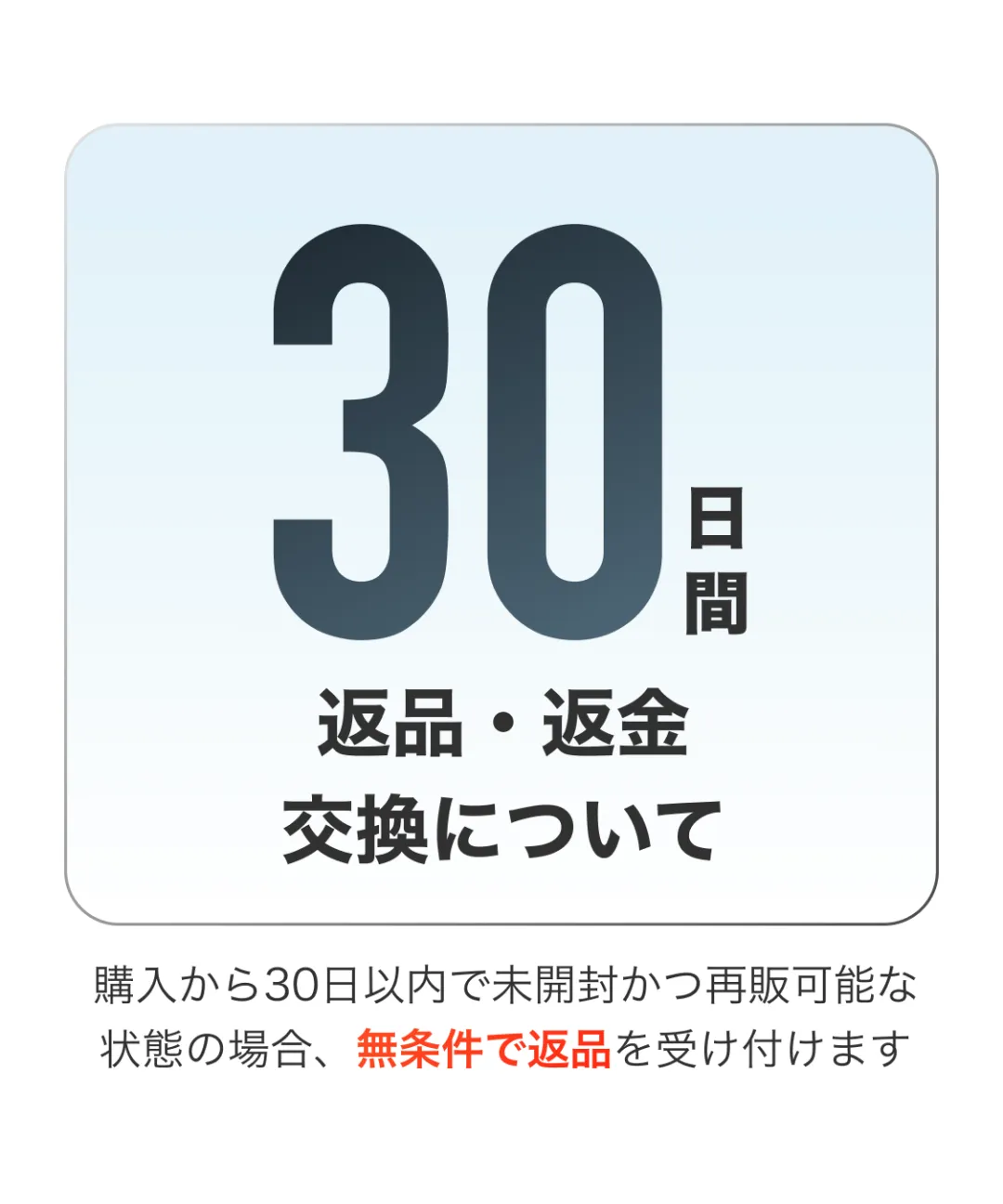
・購入後30日以内で、未開封かつ再販売可能な状態であれば返品可能です。
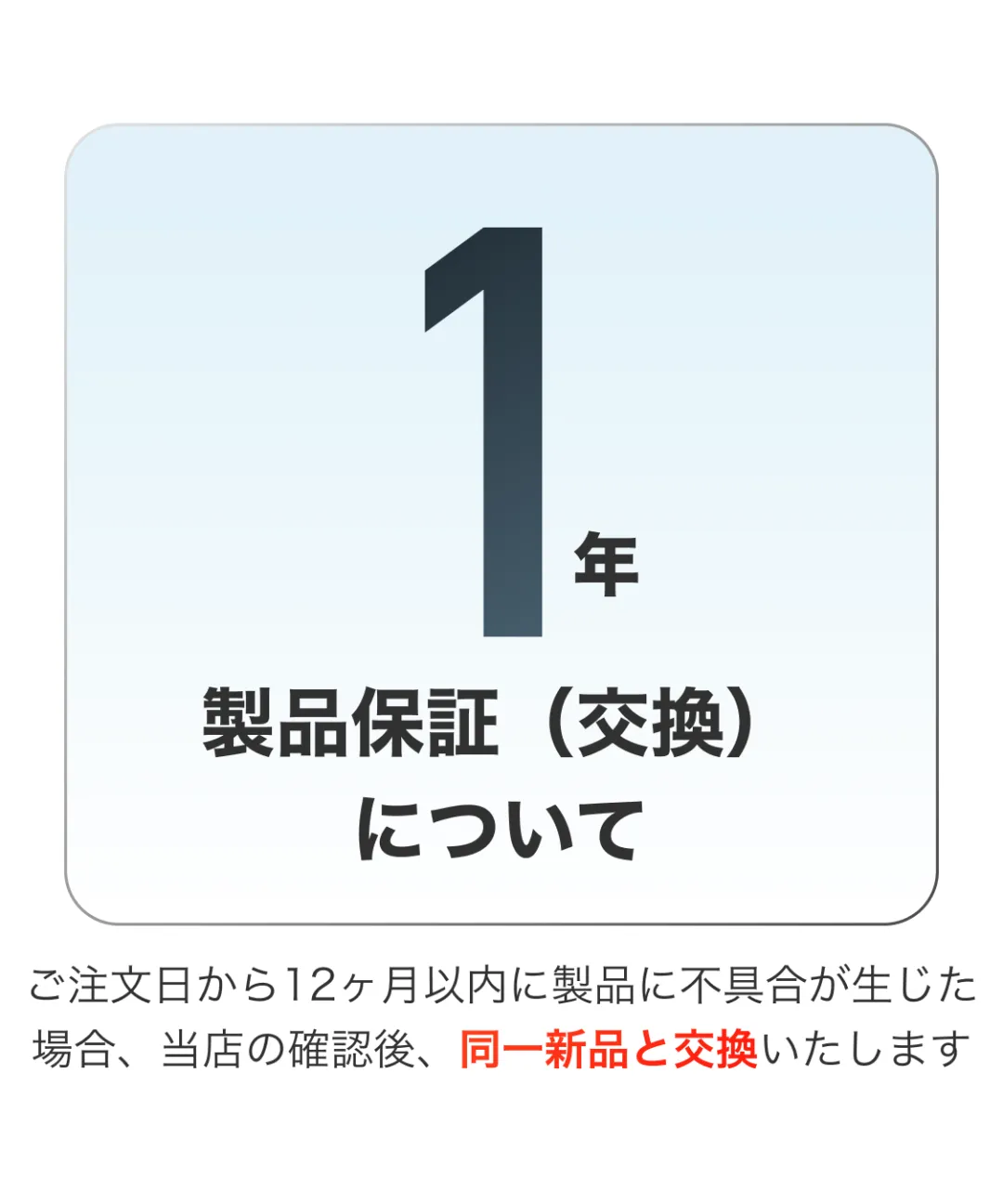
・保証期間は購入日から12か月です。
・通常使用による自然故障が保証対象となり、落下、水濡れなど、お客様の過失による故障は対象外です。
使い方ガイド
Q:QR コードをスキャンしてもずっとアクティベーションできない場合
A:以下を確認してください:
1、スマホの Bluetooth がオン
2、DingTalkアプリに Bluetooth・位置情報権限が付与されている
3、A1 が「アクティベーション待機画面」になっている
4、取扱説明書の専用アクティベーションコードを使用
5、DingTalk 最新版で QR コードを再スキャン
上記を試しても解決しない場合は、カスタマーサービスまでご連絡ください。
Q:A1 を未アクティベーション状態で、アクティベーションコードはどう確認しますか?
A:A1 フラッグシップ版では、アクティベーション待機画面に自動的に専用コードが表示されます。
このコードは初回アクティベーション時の本人確認のみに使用され、ユーザーが手動で探す必要はありません。
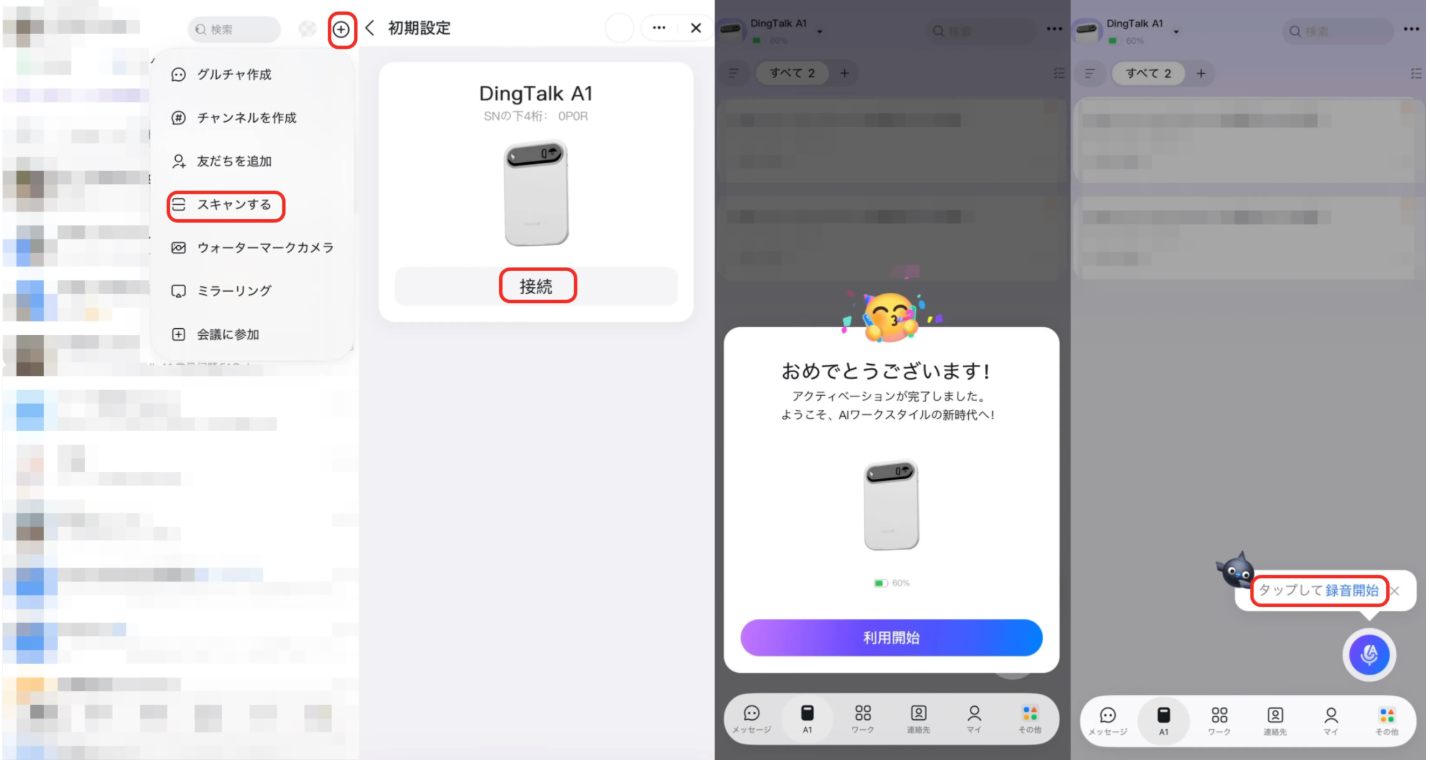
Q:A1 のバインド(接続)手順は?
A:
1、DingTalk アプリをダウンロードして起動
2、A1 の録音ボタンを 2 秒長押しして電源オン
3、箱内または本体の QR コードをスキャン
4、画面ガイドに従って接続
5、チーム/組織を選択してバインド
6、「録音開始」をタップして使用開始
Q:録音する方法は?
A:
1、録音キーを 2 秒長押し → 録音開始
2、録音中に再度 2 秒長押し → 録音停止
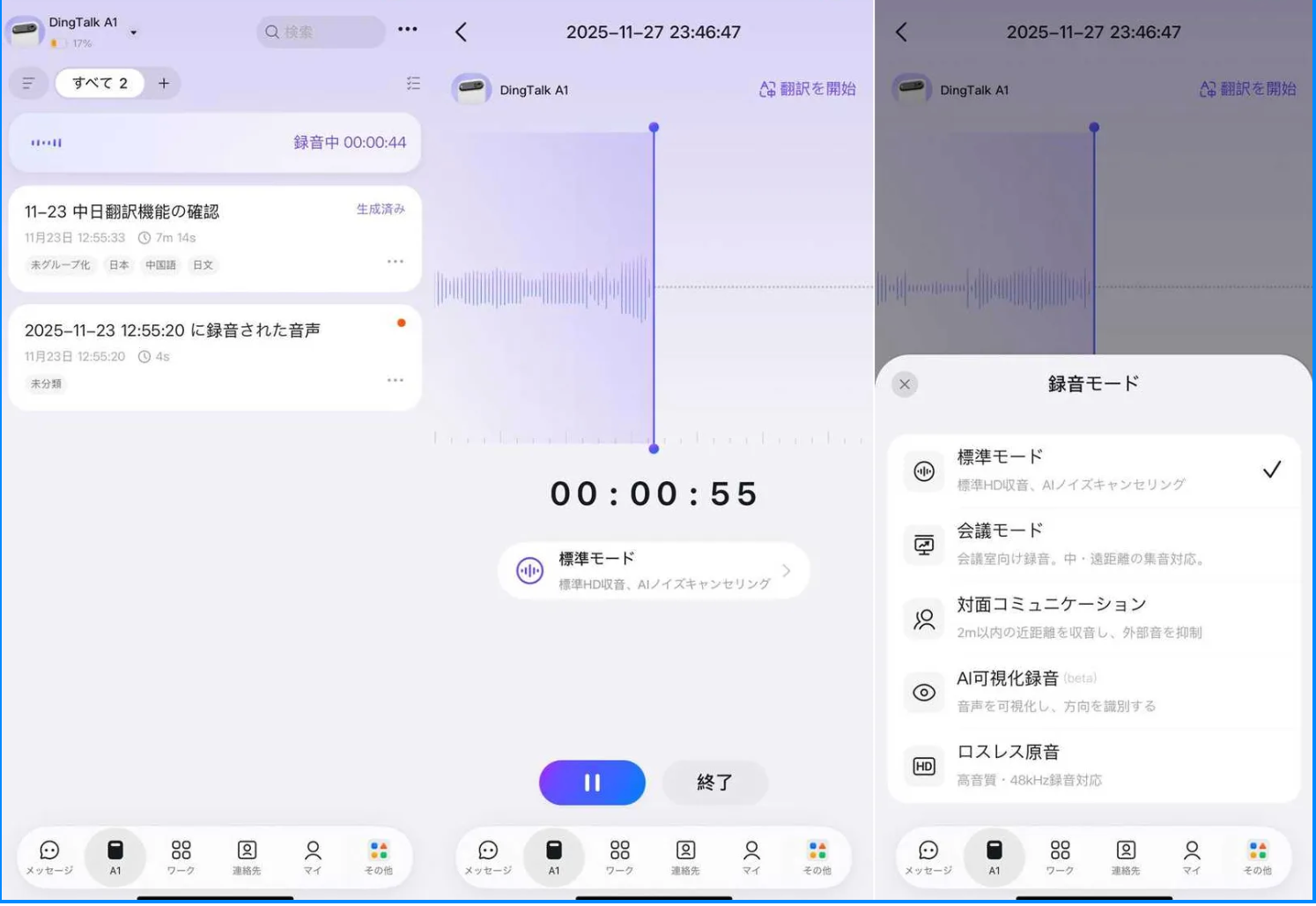
Q:録音モードの切り替えに対応していますか?
A:はい、以下 5 種類の録音モードに対応しています:
・標準モード
・会議モード
・対面コミュニケーションモード
・AI 可視化録音
・ロスレス原音
切り替え手順:
1、録音を開始
2、DingTalk アプリを開く
3、A1 タブ → 録音ページ
4、録音モードを選択
Q:AI アシスタントはどう作成しますか?
A:
1、「AI設定」を開く
2、「AI アシスタントを設定」をタップ
3、一覧画面下部の「新規作成」から作成可能

Q:リアルタイム翻訳と同時通訳の違いは?
A:
リアルタイム翻訳:話し終わり後に翻訳を表示(字幕向け)
同時通訳:ほぼ遅延なしで翻訳(会議・講演向け)
Q:自分のデータはどこで確認できますか?
A:
DingTalk のデバイスアプリ設定ページから、PC・スマホ・クラウドの録音ファイルを確認できます。
Q:デバイス譲渡時に解除できない場合は?
A:
バインド済みユーザーに連絡できない場合は、SN コードを用意の上、購入チャネルへ解除申請を行ってください。