



iPhoneのボイスメモ、PC不要で一瞬で文字起こしする方法。無料アプリの先を行くTALIX A1活用術
2025/11/28
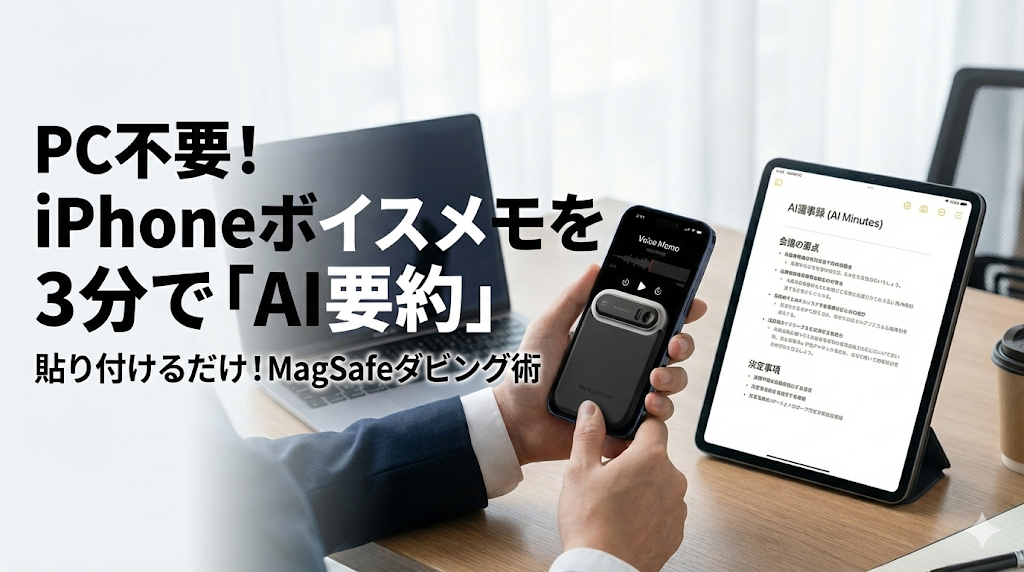
「いいアイデアが浮かんだ!」と、iPhoneのボイスメモに吹き込む。
そこまでは良いのですが、その後の処理に困っていませんか?
「聞き返すのが面倒で、結局そのまま放置」
「PCに転送して文字起こしツールにかけるのが手間」
「iOSの最新機能でテキスト化してみたけど、ただの文字の羅列で読みづらい」
そんなあなたに、PCもケーブルも使わず、たった3分で「要約付きの議事録」を作成する裏ワザをご紹介します。
必要なのは、iPhoneとDingTalk TALIX A1だけ。
一見「アナログ」に見えて、実は最も効率的な「MagSafeダビング術」を解説します。
iPhone標準機能(iOS 18)の「惜しい」点
最新のiOS 18では、ボイスメモアプリに文字起こし機能が追加されました。確かに便利ですが、ビジネスで使うにはまだ「惜しい」点が3つあります。
- 要約してくれない
話した言葉がそのまま「全文テキスト」になるだけです。「結局、何が決まったの?」を知るには、自分で読み返してまとめる必要があります。 - 古い機種では使えない
高度なAI機能は、最新のiPhone 15 Pro以降など、機種が限定されるケースが多いです。 - ファイルとして扱いづらい
テキストをチャットツールやメールに貼り付けるには、コピー&ペーストの手間が発生します。
最強の裏ワザ「MagSafeダビング」とは?
そこで提案したいのが、DingTalk TALIX A1を使った「MagSafeダビング」です。
やり方は驚くほどシンプル。
「iPhoneの背面にA1を貼り付け、ボイスメモを再生して、A1で録音する」
これだけです。
「え?スピーカーから出した音を録音するの?音質は大丈夫?」
そう思った方こそ、この方法を試してほしいのです。
なぜ、この方法が最強なのか?
通常のICレコーダーでこれをやると、雑音が入って失敗します。しかし、TALIX A1なら完璧に機能します。その理由は構造にあります。
- 骨伝導マイク+AI処理:
A1はスマホの背面に貼り付けて「通話」を録音するように設計されています。そのため、iPhone本体の振動や至近距離の音声を、周囲の雑音をカットしてクリアに拾う能力が極めて高いのです。 - ファイル転送が不要:
AirDropやケーブルでファイルを送る必要はありません。物理的に貼り付けてボタンを押すだけ。この「手軽さ」が継続の秘訣です。
【実践】3ステップでボイスメモを「AI議事録」にする手順
では、実際の手順を見ていきましょう。
ステップ1:A1をiPhoneの背面にセットする
TALIX A1はMagSafe対応(または付属の磁気シールを使用)なので、iPhoneの背面にピタッと吸着します。これで準備完了です。
ステップ2:A1の録音ボタンを押し、ボイスメモを再生する
A1のサイドにある「録音スイッチ」をスライド(または長押し)して録音を開始します。
その直後に、iPhone側で文字起こししたい「ボイスメモ」を再生してください。音量は中くらいでOKです。
- ポイント: A1は「通話録音モード」または「通常録音モード」どちらでもクリアに拾えますが、環境が騒がしい場合は、振動を拾う性能が高いモードが推奨されます。
ステップ3:録音終了後、アプリで「AI要約」を見る
再生が終わったら録音を停止します。
TALIXアプリを開くと、録音データが同期され、自動的に「文字起こし」と「AI要約」が生成されます。
結果はこれだけ違います
同じボイスメモを「iOS標準機能」と「TALIX A1」で処理した結果を比べてみましょう。
A. iOS標準機能の場合
「えー、本日の企画についてですが、まずはターゲットの選定から...あー、その前に予算の話がありましたね。予算はえっと、50万円で...」
(そのまま文字になるため、読み返すのが大変)
B. TALIX A1 (MagSafeダビング) の場合
【会議の要点】
- 議題: 新企画のターゲット選定および予算確認
- 決定事項: 予算は50万円に設定
- ネクストアクション: ターゲット選定の前に予算詳細を確定する
【全文書き起こし】
「本日の企画についてですが...(以下略)」
いかがでしょうか?
A1なら、「雑談」や「言い淀み」を整理し、ビジネス文書として使える「要約」を自動生成してくれます。
この裏ワザが役立つ3つのシーン
この手法は、自分のボイスメモ以外にも応用可能です。
- LINEのボイスメッセージ:
長いボイスメッセージが送られてきて困ったことはありませんか?再生してA1で録音すれば、内容をテキストで確認できます。 - 過去の講演・セミナー動画:
YouTubeやアーカイブ動画の音声をテキスト化して、勉強用のノートを作りたい時に最適です。 - 電話取材の記録:
通話録音アプリが入っていないiPhoneでも、スピーカー通話にしてA1を貼っておけば、完璧な取材メモが作れます。
結論:スマホの中の「死蔵データ」を資産に変えよう
iPhoneの中に眠っている大量のボイスメモ。それは本来、あなたの貴重なアイデアや記録の宝庫です。
PCにファイルを移す手間も、聞き返す時間も必要ありません。
DingTalk TALIX A1を「貼って、流す」だけ。
それだけで、あなたの音声データは「使えるテキスト資産」に生まれ変わります。
無料アプリの限界を感じているなら、ぜひこの「専用デバイス」の威力を体験してください。
WRITTEN BY
TALIX Blog編集部
AIとガジェットで、あなたの「時間」を取り戻すプロフェッショナルチーム。
最新のAIボイスレコーダーや文字起こしツールを実機で徹底検証し、ビジネスパーソンの「議事録作成」や「語学学習」の悩みを解決する実践的なノウハウを発信しています。確かな技術力と取材に基づいた、信頼できる情報をお届けします。
関連トピック: