



【画像で解説】Googleドキュメントの音声入力で挫折した人へ。録音済みファイルをTALIX A1で高精度に文字起こしする方法
2025/11/28
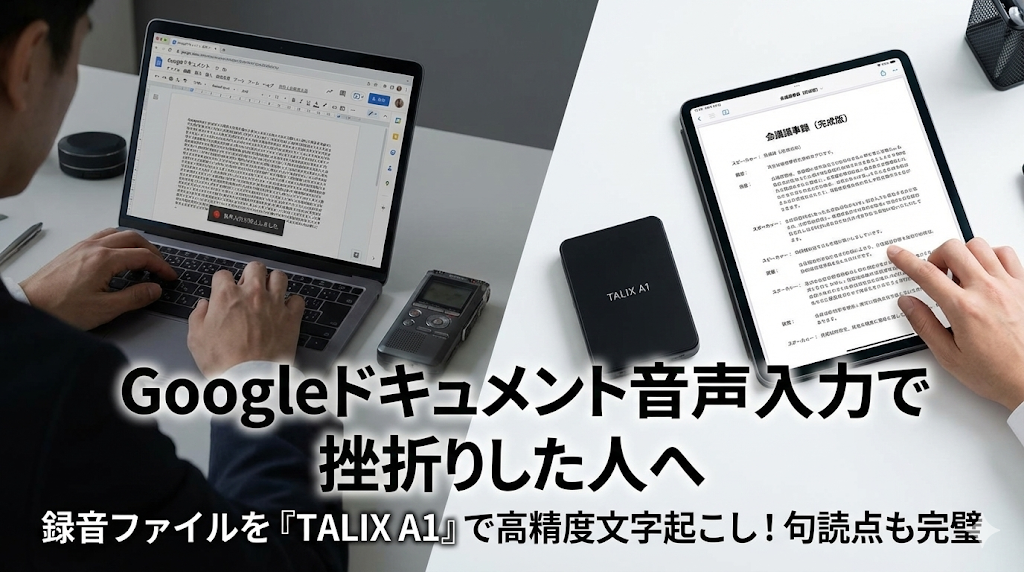
「ICレコーダーで録ったインタビュー音声を、Googleドキュメントで文字にしたい」
そう考えて「ツール」→「音声入力」を試したものの、うまくいかずに困っていませんか?
Googleドキュメントの音声入力は優秀ですが、あくまで「リアルタイムでマイクに向かって話す」ための機能です。録音済みの音声ファイルを読み込ませる機能は、標準では存在しません。
PCの「ステレオミキサー」設定をいじって無理やり聞かせる裏ワザもありますが、設定が複雑な上に、途中で止まったり、精度が低かったりと、実用的とは言えません。
そこで提案したいのが、**「文字起こしは専用AI(TALIX A1)に任せ、仕上げをGoogleドキュメントでやる」**というハイブリッドな方法です。
挫折したあなたにこそ知ってほしい、最もストレスのない解決策を解説します。
なぜ、Googleドキュメント単体では無理があるのか?
Googleドキュメントの音声入力で録音ファイルを処理しようとすると、以下の「3つの壁」にぶつかります。
- ファイルをインポートできない
mp3やwavファイルを直接アップロードして文字化する機能がありません。
- 句読点が入らない
「、」や「。」が入らず、改行もされないため、文字がびっしり詰まった「読みづらいブロック」が出来上がります。これを手作業で直すのは苦行です。
- 長時間は耐えられない
音声入力は、無言の時間が続いたり、ウィンドウが非アクティブになると自動的に停止します。1時間の音声を放置して文字起こしすることはできません。
解決策:TALIX A1を経由する「最強ワークフロー」
無理に無料ツールだけで完結させようとせず、**「聞くプロ(A1)」と「書くプロ(Googleドキュメント)」**を組み合わせましょう。
【最強のワークフロー】
-
音声ファイルを DingTalk TALIX A1 で文字起こしする
-
完成したテキストをコピーする
-
Googleドキュメントに貼り付けて編集する
この手順なら、句読点も段落も、話者(誰が話したか)も自動で入ります。
Googleドキュメント上でやる作業は、「微修正」と「装飾」だけになります。
手順解説:録音済みファイルをTALIX A1で文字化する方法
手元にICレコーダーやスマホで録音した音声ファイルがある場合、どうやってTALIX A1に取り込むか? 2つのパターンがあります。
パターンA:一番簡単!「アナログダビング法」
PCやスマホで音声ファイルを再生し、それをTALIX A1で「録音」し直す方法です。
「え、原始的!」と思うかもしれませんが、A1の高性能マイクとノイズ除去AIのおかげで、驚くほど高精度に文字化できます。
-
TALIX A1を用意する: PCスピーカーの近くに置くか、スマホなら背面に貼り付けます。
-
A1で録音開始: スイッチを入れます。
-
ファイルを再生: 音声を流しきります(倍速再生は避けましょう)。
-
完了: アプリを開けば、文字起こしが完了しています。
パターンB:スマートに!「ファイル直接読み込み法」(※実装予定機能含む)
TALIX A1のアプリや連携機能を使えば、ファイルを直接読み込ませることも可能です(※アプリのバージョンにより手順が異なりますが、今後さらに強化される領域です)。
比較:Google音声入力 vs TALIX A1経由
実際に出来上がるテキストの品質を比べてみましょう。
× Googleドキュメントの音声入力(無理やり聞かせた場合)
えー本日はお集まりいただきありがとうございますこれからのプロジェクトについてですがまずは予算の話をしたいと思いますえー予算はですね50万円を予定しておりまして
(句読点がなく、どこで話が切れているか分からない。修正に時間がかかる)
◎ TALIX A1で生成して貼り付けた場合
議長:
本日はお集まりいただき、ありがとうございます。
これからのプロジェクトについてですが、まずは予算の話をしたいと思います。議長:
予算はですね、50万円を予定しておりまして...
(話者ごとに改行され、句読点も完璧。そのまま報告書に使えます)
Googleドキュメントとの相性は抜群
TALIX A1で生成されたテキストは、アプリの「共有」ボタンからワンタップでコピーできます。
あとはスマホやPCのGoogleドキュメントを開いて「ペースト」するだけ。
さらに、TALIX A1は**「要約」**も作ってくれるので、Googleドキュメントの冒頭に要約を貼り付け、その下に詳細な全文を貼り付けるという構成が、わずか数秒で作れます。
結論:無料にこだわるより、時間を買おう
Googleドキュメントの音声入力設定に悩み、止まるたびに再起動し、句読点のないテキストを修正する...。
その手間とストレスを考えれば、専用デバイスへの投資は一瞬で回収できます。
「録音済みのファイル」を高精度にテキスト化し、Googleドキュメントでサクサク編集する。
この快適さを知ったら、もうマイクボタンを押して話し続ける作業には戻れません。
WRITTEN BY
TALIX Blog編集部
AIとガジェットで、あなたの「時間」を取り戻すプロフェッショナルチーム。
最新のAIボイスレコーダーや文字起こしツールを実機で徹底検証し、ビジネスパーソンの「議事録作成」や「語学学習」の悩みを解決する実践的なノウハウを発信しています。確かな技術力と取材に基づいた、信頼できる情報をお届けします。
関連トピック: